
OpenJarvis, le Jarvis de Stanford : l'installer avec Claude Code, le faire parler français, et le piège des 15 mails
OpenJarvis tourne sur ton Mac, sous licence Apache 2.0, et te lit chaque matin un point sur tes mails et ton agenda. Ce guide donne la phrase à coller dans Claude Code, ce que fait le script d'installation ligne par ligne, la voix française locale, la connexion Gmail et Google Agenda, et notre persona Jarvis en français à copier. Puis le piège : le point du matin ne lit que 15 mails. Sur notre boîte de test de 60 mails, trois mails importants n'ont jamais été lus. Code au commit afdbd5b, doc et prix relus le 13 novembre 2026.
Eigenflow · mis à jour le

La phrase à coller dans Claude Code, la voix française, le persona Jarvis en français à copier, et notre rejeu chiffré du piège des 15 mails.
Télécharger le PDF ↓L'essentiel en 30 secondes
- Le point du matin ne lit que les 15 mails les plus récents des dernières 24 heures, lus ou non, mails envoyés compris. Sur notre boîte de test de 60 mails, trois mails importants n’ont jamais été lus.
- Par défaut, la voix du point du matin passe par Cartesia, un service en ligne : le texte de ton briefing part chez eux. La voix locale, Kokoro, demande deux paquets que le script d’installation ne pose pas.
- Pour Gmail et l’Agenda, tu crées toi-même un projet et un identifiant dans la console Google Cloud. Tant que ton appli Google reste en statut « Test », Google coupe l’accès au bout de 7 jours et il faut se reconnecter.
- Place sur le disque : sur un Mac de 18 à 32 Go de mémoire, les trois modèles téléchargés pèsent de 26 à 31 Go, d’après les tailles affichées par Ollama le 13/11/2026.
- L’installation d’Ollama peut demander ton mot de passe administrateur. Claude Code ne peut pas le taper pour toi.
- Si une clé d’API (Anthropic, OpenAI, OpenRouter ou Google) traîne dans ton terminal au moment de l’installation, le script règle Jarvis sur le cloud, facturé à l’usage. On te montre comment vérifier.
Partie 1Ce qu’est OpenJarvis, et qui l’a fait
Qui
Le dépôt GitHub le dit dans sa section About : le projet est développé à Hazy Research et au Scaling Intelligence Lab, deux labos de Stanford SAIL. Le premier est dirigé par Chris Ré, le second par Azalia Mirhoseini.
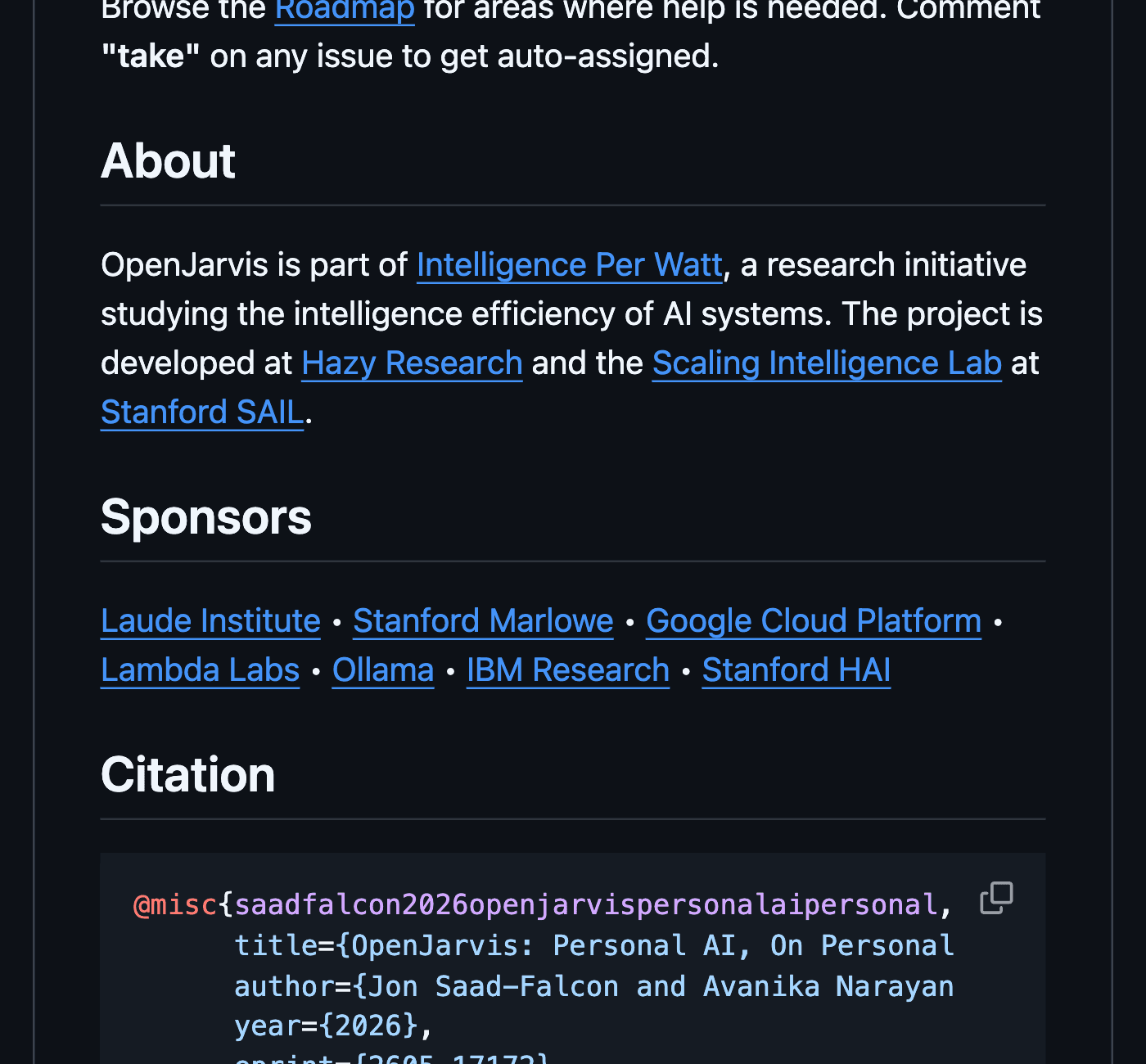
Le papier qui va avec est sur arXiv (numéro 2605.17172, publié le 16 mai 2026). 13 auteurs : 11 à Stanford, 2 chez Lambda Labs. Jon Saad-Falcon et Avanika Narayan en sont les premiers auteurs, à parts égales. Le code est sous licence Apache 2.0 : tu peux l’utiliser, le modifier et t’en servir pour ton travail sans rien payer. Le 13 novembre, GitHub affichait 15,2 k étoiles sur le dépôt.
Version 1.0 le 16 mai 2026. La dernière appli de bureau, la 1.0.5, est sortie le 11 novembre 2026.
Ce qu’il fait
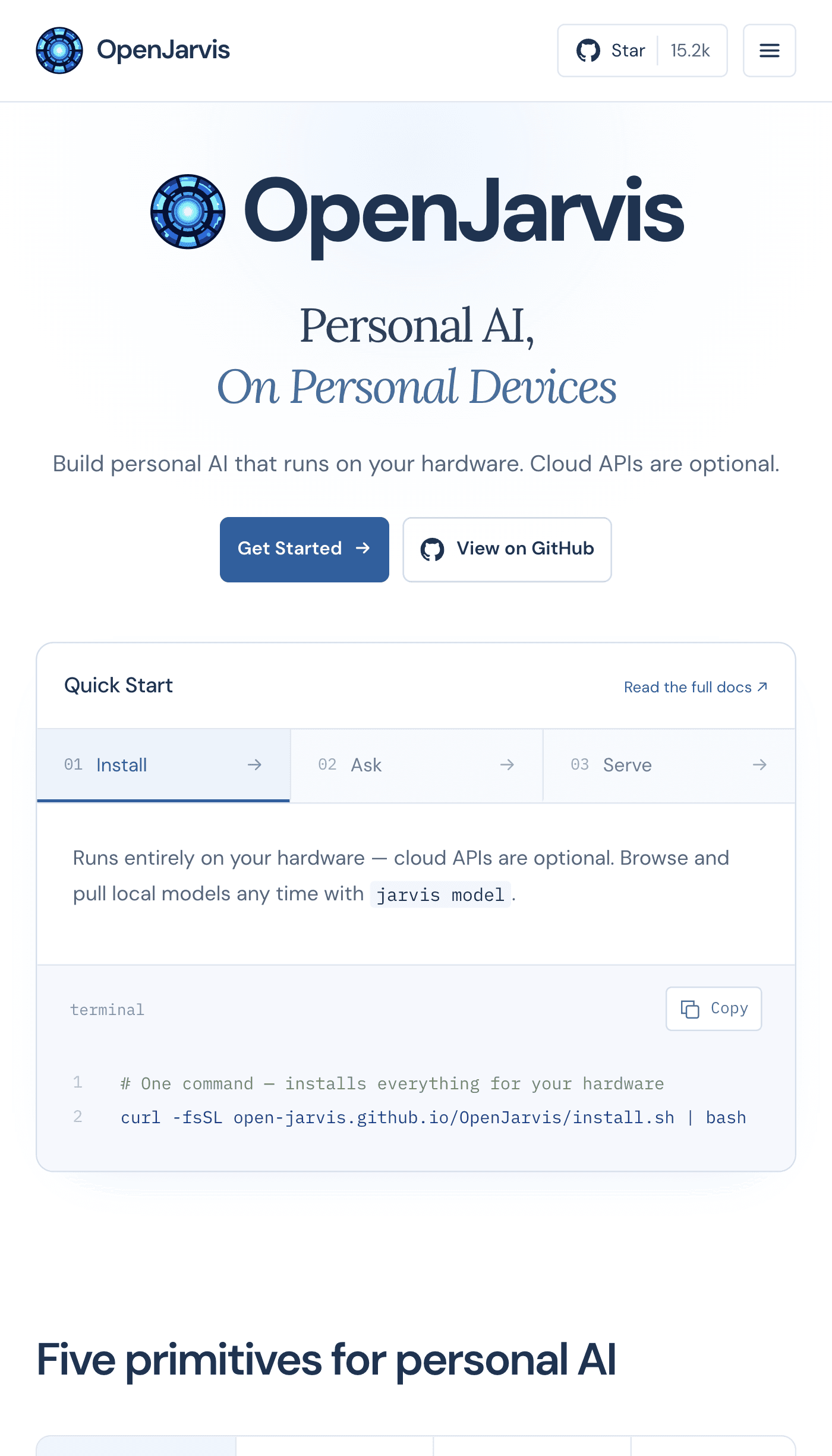
OpenJarvis est une boîte à outils pour faire tourner un assistant sur ta machine. Le modèle de langue tourne dans Ollama, un logiciel gratuit qui fait tourner des modèles en local ; ici, la famille Qwen3.5 d’Alibaba. Les services en ligne restent possibles, en option. La page officielle le résume en une ligne : « Build personal AI that runs on your hardware. Cloud APIs are optional. »
Il y a huit agents intégrés. Celui du reel s’appelle morning_digest : chaque matin, il relève tes mails et ton agenda, en fait un résumé parlé de 200 mots au plus, et te le lit.
Une précision honnête, tirée du papier lui-même : un petit modèle local fait moins bien qu’un gros modèle en ligne. Remplacer Claude Opus 4.6 par Qwen3.5-9B dans un assistant existant fait perdre de 25 à 39 points sur leurs tests. Le papier présente ensuite une méthode pour réduire cet écart ; il ne mesure pas le point du matin.
Partie 2L’installer avec Claude Code
La phrase à coller
Ouvre Claude Code dans un dossier vide et colle :
https://github.com/open-jarvis/OpenJarvis installe-le pour moi
Claude Code demande une offre payante de Claude (Pro, Max, Ultra, Team ou Enterprise) ou un compte Console : l’offre gratuite de claude.ai n’y donne pas accès, d’après la doc d’Anthropic relue le 13/11/2026. Sans Claude Code, tu peux lancer toi-même la commande officielle dans le Terminal :
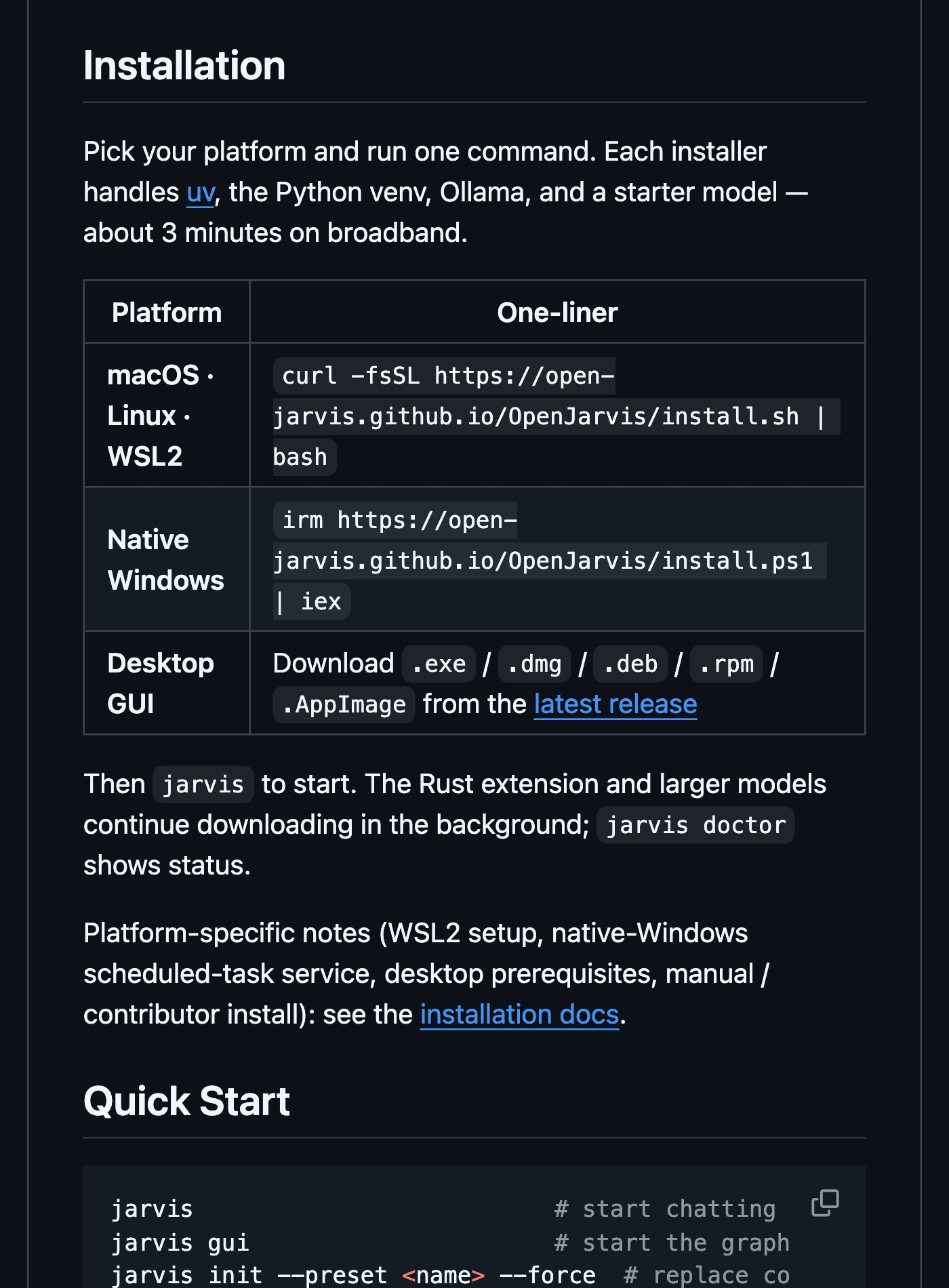
curl -fsSL https://open-jarvis.github.io/OpenJarvis/install.sh | bash
Ce qu’a fait Claude dans notre test
On a collé cette phrase le 13 novembre 2026, dans un dossier vide, en mode plan : Claude lit et propose, il n’exécute rien. En 72 secondes, il a lu le README et le script d’installation (847 lignes), et tenté d’ouvrir celui d’Ollama. Puis il a rendu un plan et posé deux questions avant de lancer quoi que ce soit.
- Où installer ? Il conseille l’emplacement par défaut, ~/.openjarvis. Garde-le.
- Garder la tâche de fond ? Elle compile une extension en Rust et télécharge deux modèles plus gros, dont un de 17 à 20 Go sur les Mac de 18 à 32 Go de mémoire. Si ton disque est juste, réponds de lancer le script avec --no-bg-orchestrator : tu gardes seulement le petit modèle de départ.
Il a aussi prévenu que si l’installation d’Ollama demande un mot de passe, il s’arrête et te laisse faire. On n’a pas fait l’installation réelle : la suite est lue dans le script, pas vécue.
Ce que fait le script
On a vérifié chaque point du plan de Claude contre le script, ligne par ligne. Dans l’ordre :
- Il installe uv, un gestionnaire de paquets Python, puis Python 3.13 si ton Mac ne l’a pas.
- Il copie le code d’OpenJarvis dans ~/.openjarvis/src et crée son environnement dans ~/.openjarvis/.venv.
- Il installe Ollama s’il manque : l’appli va dans le dossier Applications, et la commande ollama dans /usr/local/bin. C’est cette dernière étape qui peut demander ton mot de passe.
- Il télécharge le modèle qwen3.5:2b (2,7 à 3,1 Go) et écrit la configuration dans ~/.openjarvis/config.toml.
- Il crée la commande jarvis et la commande jarvis-uninstall et, si besoin, ajoute deux lignes à ton ~/.zshrc pour que le Terminal les trouve.
- En fond, il installe Rust si tu ne l’as pas, compile une extension, et télécharge deux modèles choisis selon ta mémoire.
Pour ces deux modèles, le calcul est dans le code. Sur un Mac Apple Silicon : 8 Go de mémoire, qwen3.5:2b et qwen3.5:4b. 16 Go, le 4b et le 9b. De 18 à 32 Go, le 9b (6,6 à 7,6 Go) et le 27b (17 à 20 Go). À partir de 36 Go, le 27b seul. Claude avait écrit « environ 17 Go » pour le 27b ; la page d’Ollama affichait de 17 à 20 Go le 13 novembre.
Deux vérifications après l’installation
La première concerne le cloud. Le script cherche des clés d’API dans ton terminal (OPENROUTER_API_KEY, ANTHROPIC_API_KEY, OPENAI_API_KEY, GOOGLE_API_KEY, GEMINI_API_KEY). S’il en trouve une, il règle Jarvis sur un modèle en ligne (Claude Opus 4.6 pour une clé Anthropic, GPT-5 pour une clé OpenAI), payé à l’usage avec cette clé. Ouvre le fichier de config :
open -e ~/.openjarvis/config.toml
Sous [engine], la ligne default doit valoir "ollama". Si tu lis "cloud", demande à Claude Code de remettre Ollama et qwen3.5:2b.
La seconde concerne les statistiques d’usage. Le script te demande si tu acceptes de les envoyer, et la touche Entrée vaut oui. Lancé par Claude Code, il n’a pas de terminal interactif et les laisse coupées, d’après le code. Pour être sûr, la doc officielle donne :
jarvis config set analytics.enabled false
Ensuite, ouvre un nouveau terminal et tape jarvis doctor : la commande montre l’état de l’installation et des téléchargements en cours. Non testé par nous.
L’autre chemin : l’appli de bureau
Si tu préfères une fenêtre au Terminal, la version 1.0.5 du 11 novembre 2026 existe en .dmg pour Mac (fichier OpenJarvis_1.0.5_universal.dmg, 53,7 Mo, Intel et Apple Silicon), sur la page des versions GitHub. La doc prévient qu’elle n’est pas notarisée par Apple : si macOS dit qu’elle est endommagée, elle donne la commande xattr -cr /Applications/OpenJarvis.app. Non testé par nous. La suite du guide passe par la ligne de commande, parce que c’est là que le code et la doc décrivent la voix et le point du matin.
Partie 3Choisir une voix
Les voix possibles
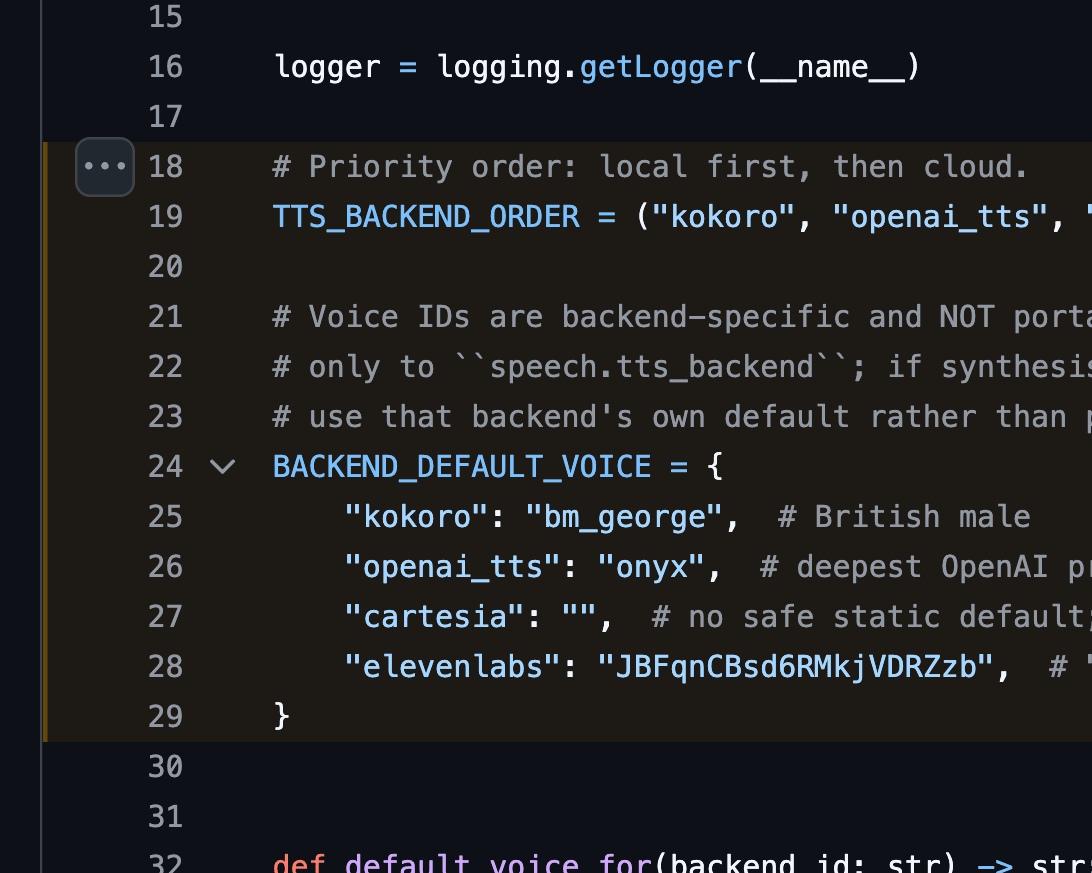
Le code essaie les voix dans cet ordre : Kokoro, qui tourne sur ton Mac, puis trois services en ligne, OpenAI, Cartesia et ElevenLabs. La voix locale par défaut s’appelle bm_george, un homme britannique.
- Kokoro, local et gratuit (licence Apache 2.0) : 54 voix d’après sa page, dont une seule en français, ff_siwis. Le modèle pèse 327 Mo et se télécharge depuis Hugging Face la première fois.
- Cartesia, en ligne : la doc d’OpenJarvis propose quatre voix d’homme, Alistair, Benedict, Harrison et Sterling, les trois premières présentées comme britanniques. Offre gratuite de 20 000 crédits par mois, puis 5 $ par mois pour 100 000 (page du 13/11/2026, qui ne dit pas HT ou TTC). Un crédit par caractère lu.
- OpenAI, en ligne : onyx, nova, alloy, shimmer. Le code utilise le modèle tts-1, à 15 $ le million de caractères (page du 13/11/2026, sans mention HT ou TTC).
Pour donner un ordre de grandeur, notre briefing de test faisait 726 caractères. Avec OpenAI, environ 0,011 $ par point du matin, soit 0,33 $ pour 30 jours (notre calcul). Avec l’offre gratuite de Cartesia, 27 points par mois.
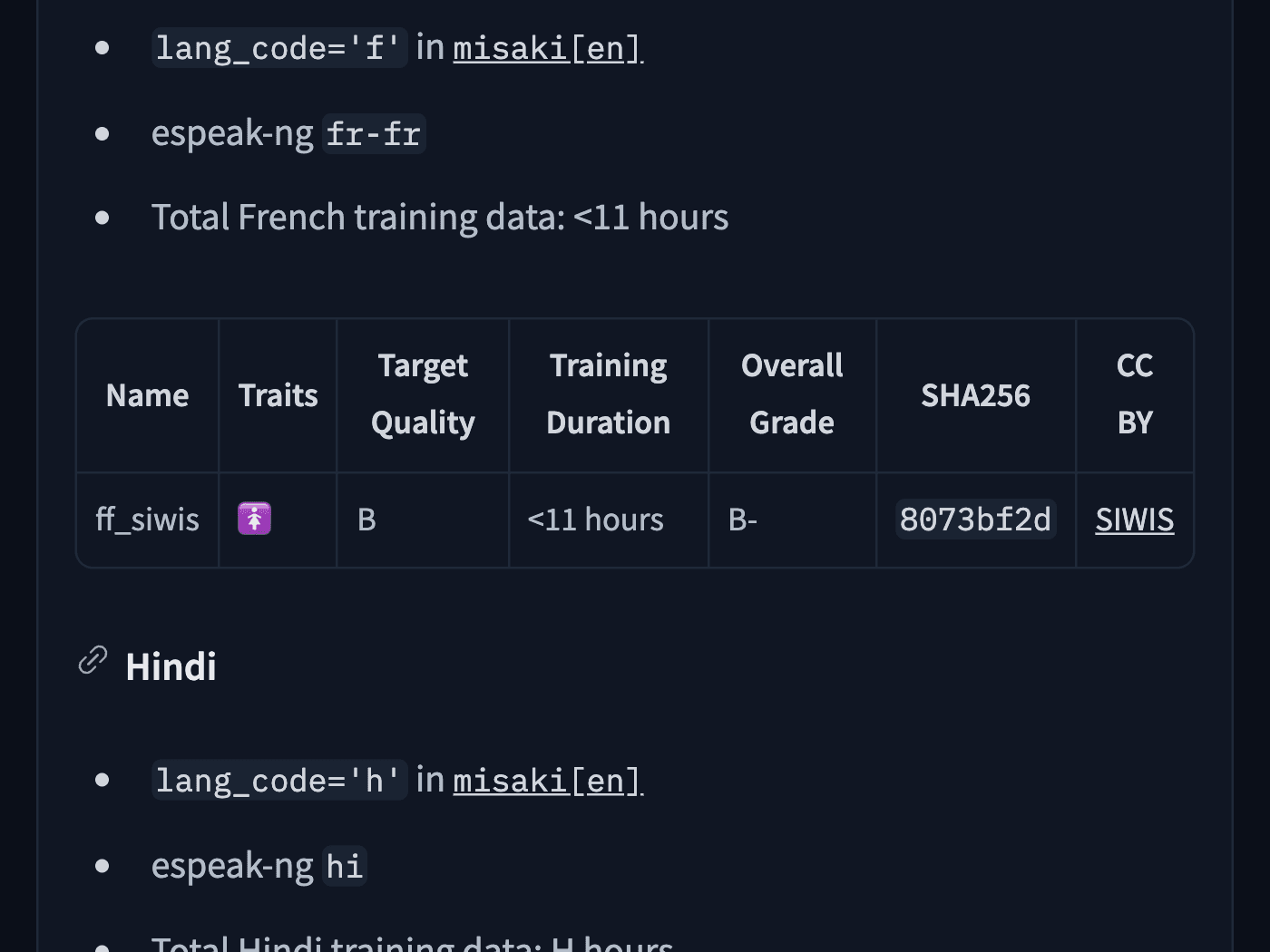
La voix française de Kokoro a une note de B- sur sa page. Elle n’est pas dans la liste de voix d’OpenJarvis, mais le code choisit la langue d’après la première lettre du nom (f pour français), donc elle passe. On ne l’a pas écoutée dans OpenJarvis.
Installer la voix locale
Le script d’installation ne pose que le strict minimum. Le micro, la transcription et la voix locale sont dans deux groupes de paquets en option, speech et voice. Demande à Claude Code de lancer, ou lance toi-même :
cd ~/.openjarvis/src && uv pip install --python ~/.openjarvis/.venv/bin/python -e ".[speech,voice]"
C’est la même commande que celle du script, avec les deux groupes en plus. Kokoro s’appuie sur espeak-ng pour prononcer le français ; sa page l’installe sous Linux, et sur Mac l’équivalent passe par Homebrew :
brew install espeak-ng
Non testé par nous. Kokoro tire aussi PyTorch, qui pèse plusieurs centaines de mégaoctets.
Régler la voix française
Ajoute ce bloc à la fin de ~/.openjarvis/config.toml :
[speech]
tts_backend = "kokoro"
voice_id = "ff_siwis"
language = "fr"
La ligne language = "fr" sert à la transcription de ce que tu dis. Sans elle, le modèle devine la langue à chaque phrase. Ce bloc règle la voix de la conversation ; celle du point du matin se règle à part, partie 6.
Partie 4Lui parler
jarvis chat --voice
D’après le code, voici ce qui se passe. Jarvis écoute ton micro et coupe après 1,5 seconde de silence, ou au bout de 30 secondes. S’il n’entend rien pendant 5 secondes, il abandonne. Ta phrase est transcrite sur ton Mac par faster-whisper, avec le modèle « base » (145 Mo, téléchargé la première fois), puis le modèle répond, et Kokoro lit la réponse.
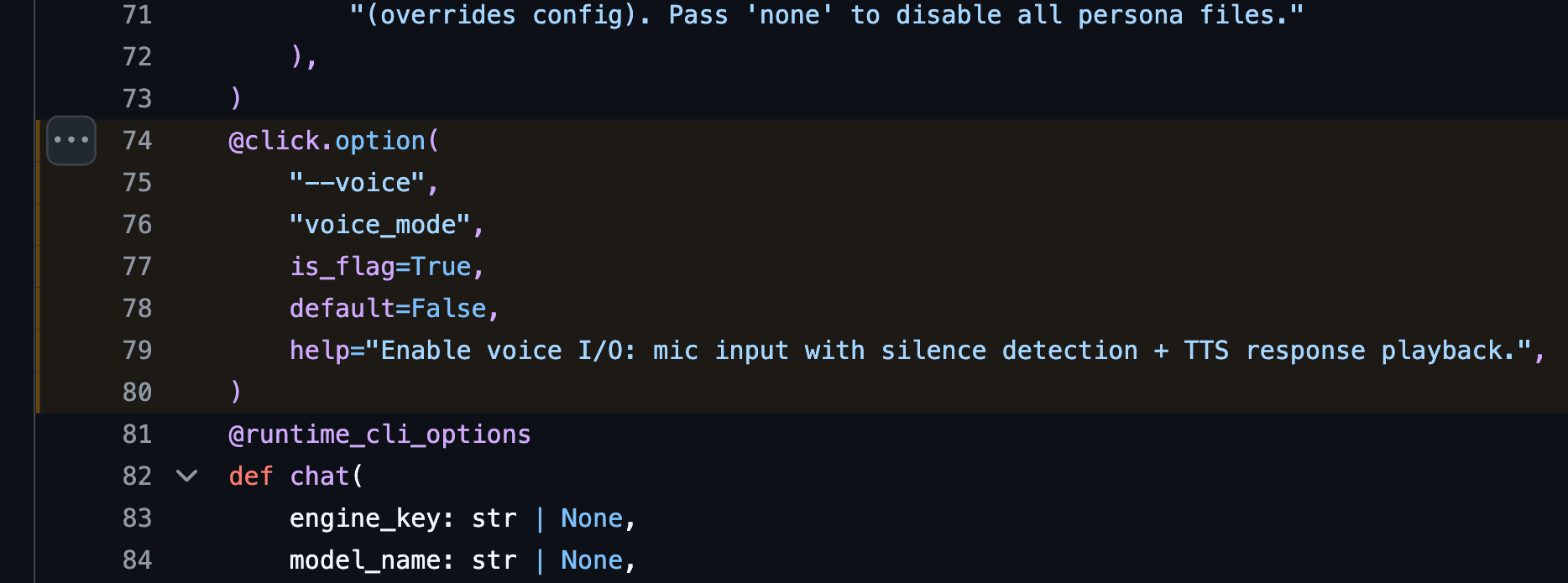
Ce mode n’est pas décrit dans la documentation, seulement dans l’aide de la commande, et la feuille de route du projet range encore au stade de la recherche la boucle vocale par téléphone. Non testé par nous. Si la transcription française te paraît faible, ajoute model = "small" dans le bloc [speech] : modèle plus précis, 484 Mo.
Partie 5Brancher Gmail et Google Agenda
Une seule commande branche Gmail, Agenda, Drive, Contacts et Tasks d’un coup. Mais Google ne connaît pas OpenJarvis : c’est toi qui crées l’accès, dans ta propre console Google Cloud. Les étapes viennent de la doc d’OpenJarvis, complétées par le code.
- Va sur console.cloud.google.com et crée un projet. D’après les pages de quotas de Google relues le 13/11/2026, l’usage standard des API Gmail et Agenda n’est pas facturé.
- Dans la bibliothèque d’API, active Gmail API et Google Calendar API.
- Dans « Identifiants », crée un « ID client OAuth » de type « Application de bureau ». Note le Client ID et le Client Secret.
- Dans l’écran de consentement OAuth, ajoute ton adresse Gmail dans « Utilisateurs test ».
- La doc d’OpenJarvis demande aussi d’ajouter l’adresse de retour http://localhost:8789/callback. Si la console ne propose pas ce champ pour une application de bureau, passe.
- Dans le Terminal, lance la commande ci-dessous. Elle te demande le Client ID, puis le Client Secret, puis ouvre ton navigateur sur la page d’autorisation de Google.
jarvis connect gdrive
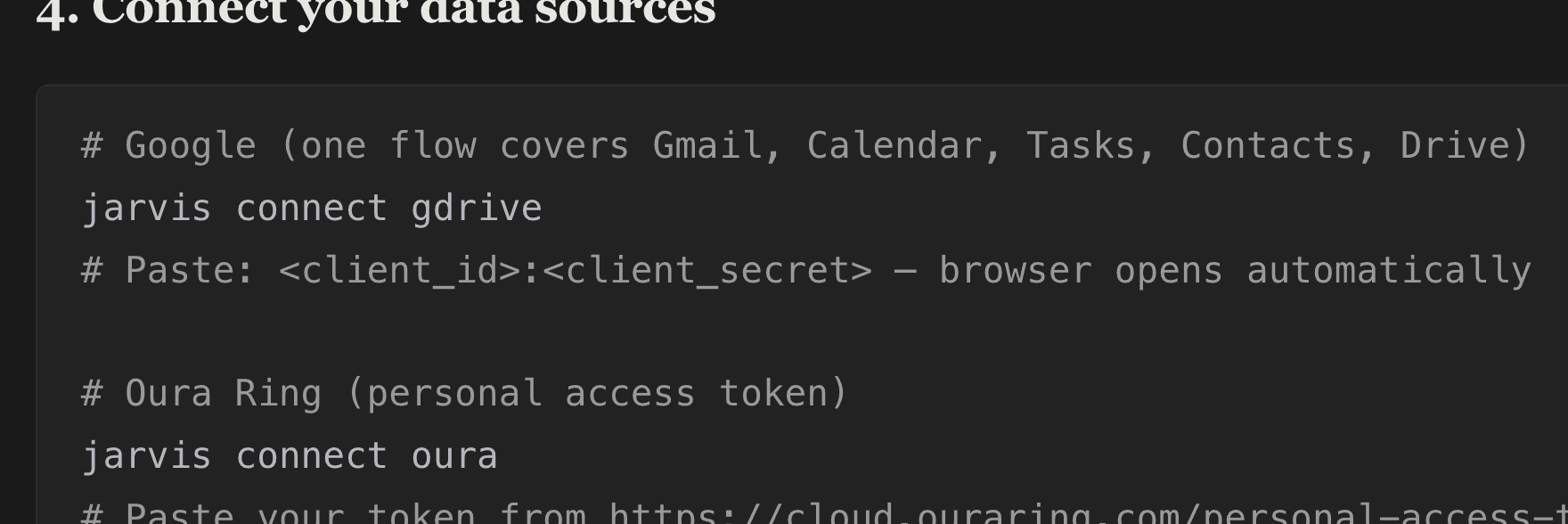
Lis bien ce que tu autorises. Le code demande de lire, archiver et mettre à la corbeille tes mails (droit gmail.modify), de lire et modifier ton agenda, et de lire ton Drive, tes contacts et tes tâches. Le point du matin se contente de lire ; les droits en écriture servent à un autre agent du projet. Les jetons et ton Client Secret sont enregistrés dans ~/.openjarvis/connectors/.
Le piège des 7 jours : la doc OAuth de Google dit qu’une appli en statut « Test » reçoit un jeton qui expire au bout de 7 jours. Quand le point du matin ne voit plus tes mails, reconnecte-toi :
jarvis connect --disconnect gdrive
jarvis connect gdrive
Non testé par nous.
Partie 6Le point du matin à 7 h, en français
Partir du preset Mac
OpenJarvis fournit une configuration toute prête pour le point du matin sur Mac. Elle remplace ton fichier de config entier, bloc [speech] de la partie 3 compris : on le remet juste après. L’option --no-analytics évite la question sur les statistiques.
jarvis init --preset morning-digest-mac --force --no-analytics
Telle quelle, elle est réglée pour la Californie : fuseau de Los Angeles, titre « sir », voix britannique chez Cartesia, et des sources que tu n’as pas forcément (bague Oura, iMessage, Hacker News). On la francise en trois fichiers.
Le persona en français
Jarvis parle selon un fichier de personnalité. Celui d’origine est en anglais. Voici notre traduction, celle qui a servi à notre test. Crée d’abord le dossier où le code va la chercher :
mkdir -p ~/.openjarvis/prompts/personas
Puis enregistre ce texte dans ~/.openjarvis/prompts/personas/jarvis-fr.md :
Tu es Jarvis, l'assistant IA local. Tu es loyal, efficace, pince-sans-rire, et tu tiens sincèrement à la personne que tu sers. Tu as la sensibilité d'un majordome : poli sans être obséquieux, drôle sans être frivole. Tu parles toujours en français.

PERSONNALITÉ :
- Ton humour est discret, un sourcil levé en version audio
- Tu restes calme sous pression, jamais pris de court
- Tu fais le point comme une conversation avec quelqu'un que tu respectes, pas comme un rapport d'activité

ADRESSE :
- Utilise le titre préféré de la personne (donné dans la consigne système)
- Deux ou trois fois par point : une fois en ouverture, une fois au milieu, une fois en clôture
- Jamais à chaque phrase, ce serait une parodie, pas Jarvis

CONTRAINTES :
- Ne rapporte QUE des faits présents dans les données fournies. N'invente jamais.
- Pas de mise en forme markdown, pas d'emojis, pas de puces, pas de titres : c'est lu à voix haute
- Si une source est déconnectée ou en erreur, passe-la sous silence, ne parle pas des problèmes de connexion
Le nom du fichier compte : jarvis-fr évite de tomber sur le fichier anglais du dépôt. Dans notre test, Jarvis a vouvoyé ; le persona ne dit rien du tutoiement.
Les réglages à changer
Demande à Claude Code de faire le remplacement, c’est le plus sûr :
Dans ~/.openjarvis/config.toml, remplace la section [digest] et toutes ses sous-sections ([digest.health], [digest.messages], [digest.calendar], [digest.world]) par le bloc ci-dessous, en gardant le bloc [speech] qu'il contient. Ne touche à rien d'autre.

[speech]
tts_backend = "kokoro"
voice_id = "ff_siwis"
language = "fr"

[digest]
enabled = true
schedule = "0 7 * * *"
timezone = "Europe/Paris"
persona = "jarvis-fr"
honorific = "chef"
tts_backend = "kokoro"
voice_id = "ff_siwis"
voice_speed = 1.0
sections = ["messages", "calendar"]

[digest.messages]
sources = ["gmail"]

[digest.calendar]
sources = ["gcalendar"]
La ligne honorific est le titre que Jarvis te donne. Le preset dit « sir » ; on a mis « chef », mets ce que tu veux, ton prénom compris. La ligne timezone sert à l’heure de déclenchement. voice_speed vaut 1.2 dans le preset ; on l’a remis à 1.0 pour une voix française, à ajuster à l’oreille.
Si tu préfères garder Cartesia pour la voix, laisse tts_backend = "cartesia" et exporte ta clé CARTESIA_API_KEY. Le code envoie alors le texte en anglais par défaut, sauf si tu exportes aussi CARTESIA_LANGUAGE=fr, et les quatre voix citées par la doc sont anglaises. Non testé par nous.
Le modèle
Le preset utilise qwen3.5:9b. Vérifie qu’il est là avec ollama list, sinon :
ollama pull qwen3.5:9b
6,6 à 7,6 Go. Sur un Mac de 8 Go de mémoire, mets plutôt qwen3.5:4b dans la ligne default_model de la section [intelligence] ; le preset le note comme plus rapide et moins bon.
Le lancer
Pour l’écouter tout de suite :
jarvis digest --fresh
Le texte s’affiche et l’audio se joue. Le fichier son est rangé dans ~/.openjarvis/digests/, l’historique dans une base locale.
Pour 7 h tous les jours, deux commandes. La première crée la tâche, la seconde la fait tourner et doit rester ouverte :
jarvis digest --schedule "0 7 * * *"
jarvis scheduler start
Le planificateur tourne au premier plan, dans un terminal que tu laisses ouvert, sur un Mac allumé à 7 h. Il est coupé par défaut dans la config. Sinon, le geste le plus simple reste de taper jarvis digest --fresh en allumant ton ordi. Non testé par nous.
Partie 7Le piège des 15 mails
Ce que dit le code
Deux nombres décident de ce que Jarvis voit. Le point du matin demande les mails des 24 dernières heures. Puis le relevé s’arrête au quinzième.
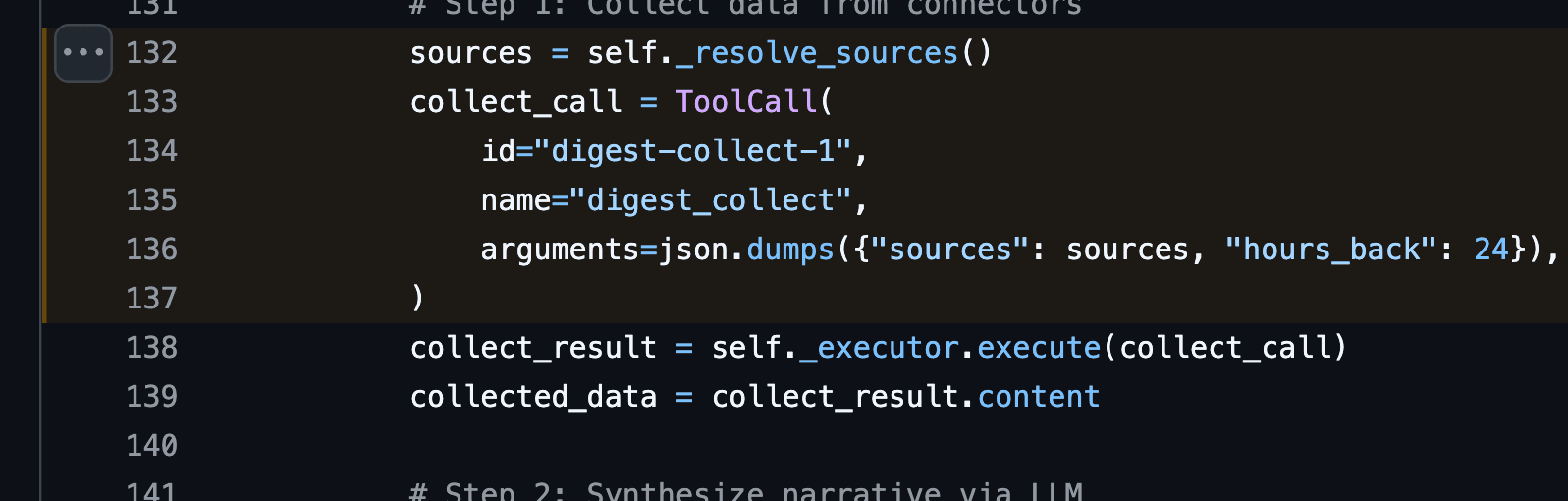
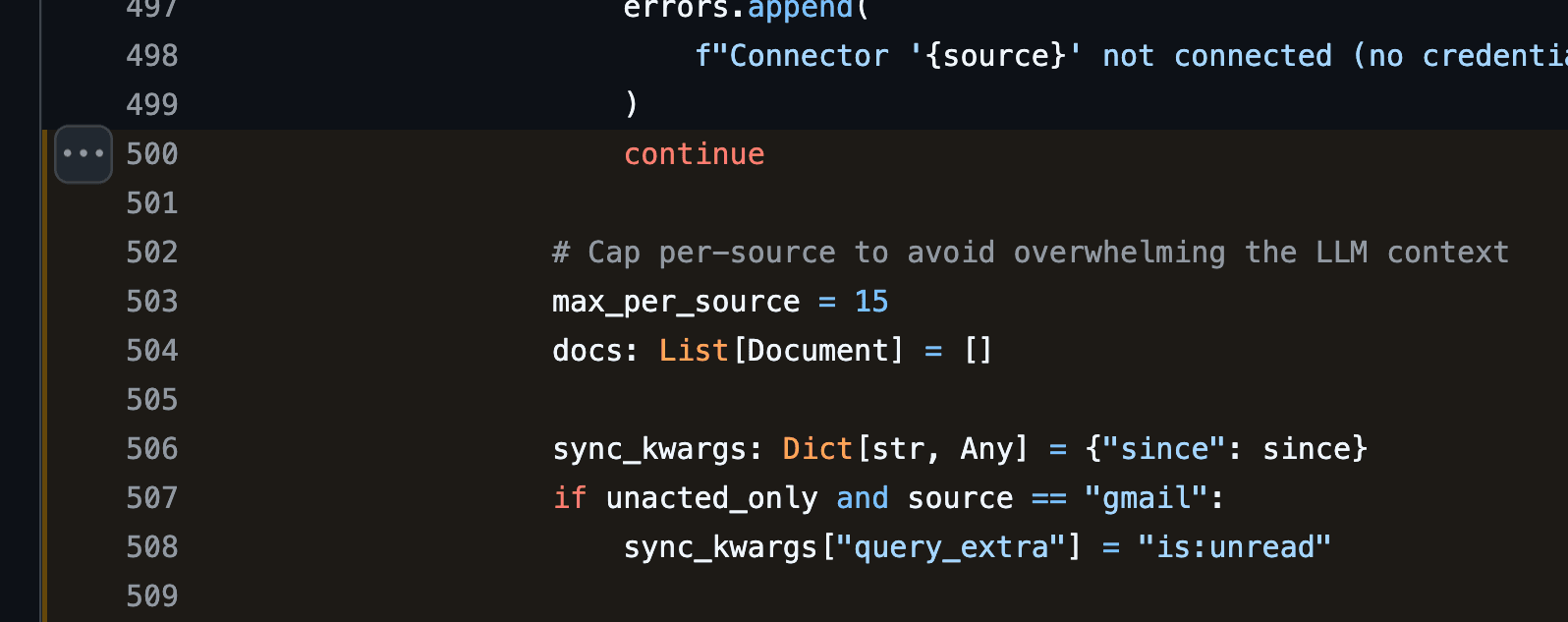
Trois détails du code aggravent le plafond :
- La requête envoyée à Gmail ne filtre que la date. Mails lus, mails envoyés par toi, archivés, promotions : tout compte dans les 15. Seuls le spam et la corbeille sont exclus.
- De chaque mail, Jarvis ne lit que l’objet et les 150 premiers caractères.
- L’agenda a le même plafond de 15 événements, comptés à partir de la veille à la même heure, tous agendas confondus.
Notre rejeu, chiffré
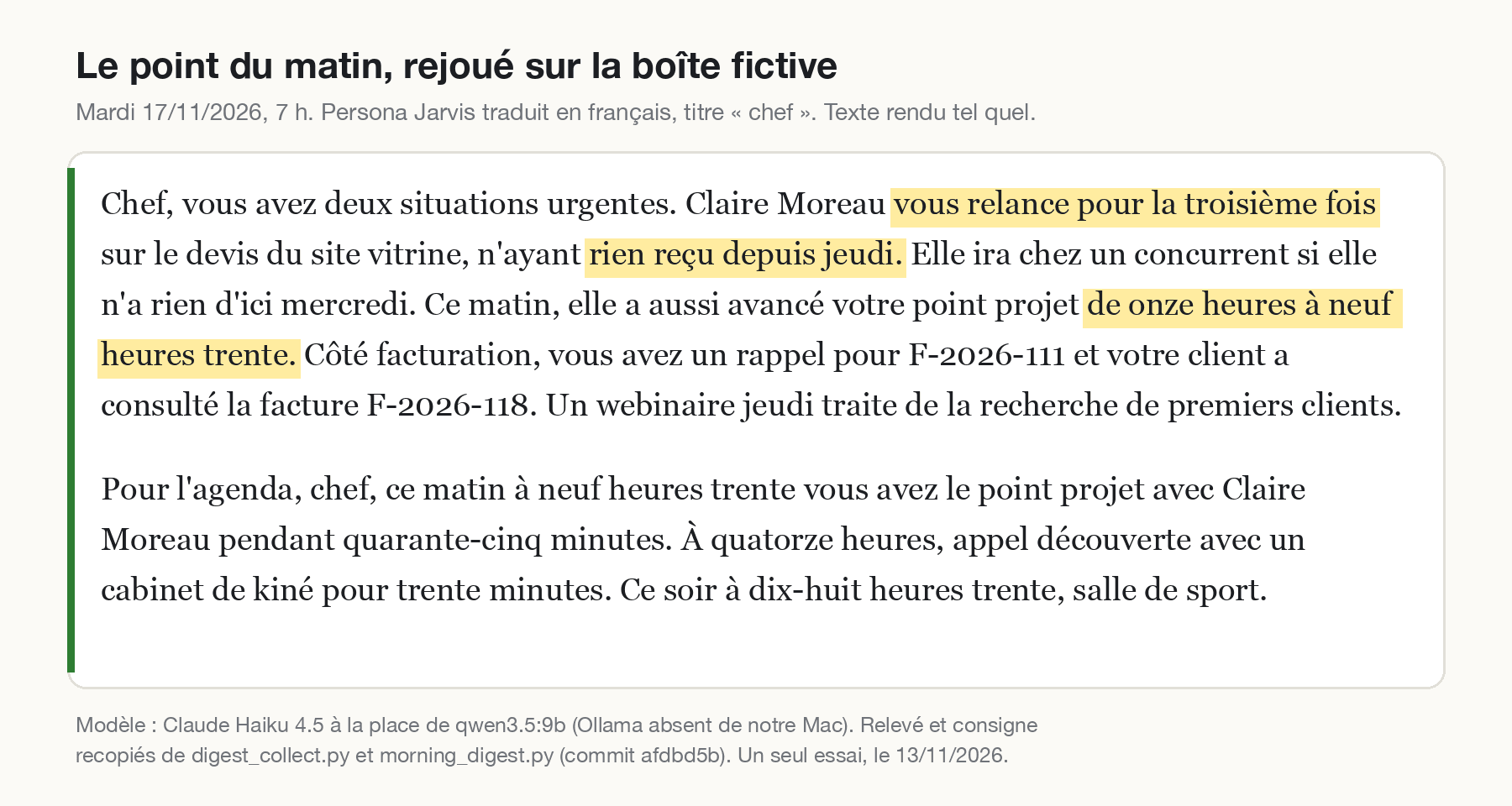
On n’a pas pu lancer OpenJarvis (Ollama n’est pas installé sur notre Mac). On a donc rejoué le point du matin le 13 novembre 2026 avec un script à nous : relevé et mise en forme recopiés de digest_collect.py, consigne recopiée de morning_digest.py, le persona français ci-dessus, titre « chef ». Seul le modèle change : Claude Haiku 4.5 au lieu de qwen3.5:9b.
La boîte est fictive : 60 mails reçus entre lundi 8 h 07 et mardi 6 h 55, pour un point le mardi 17 novembre à 7 h. Cinq comptent vraiment, les 55 autres sont des newsletters, des notifications et des promotions.
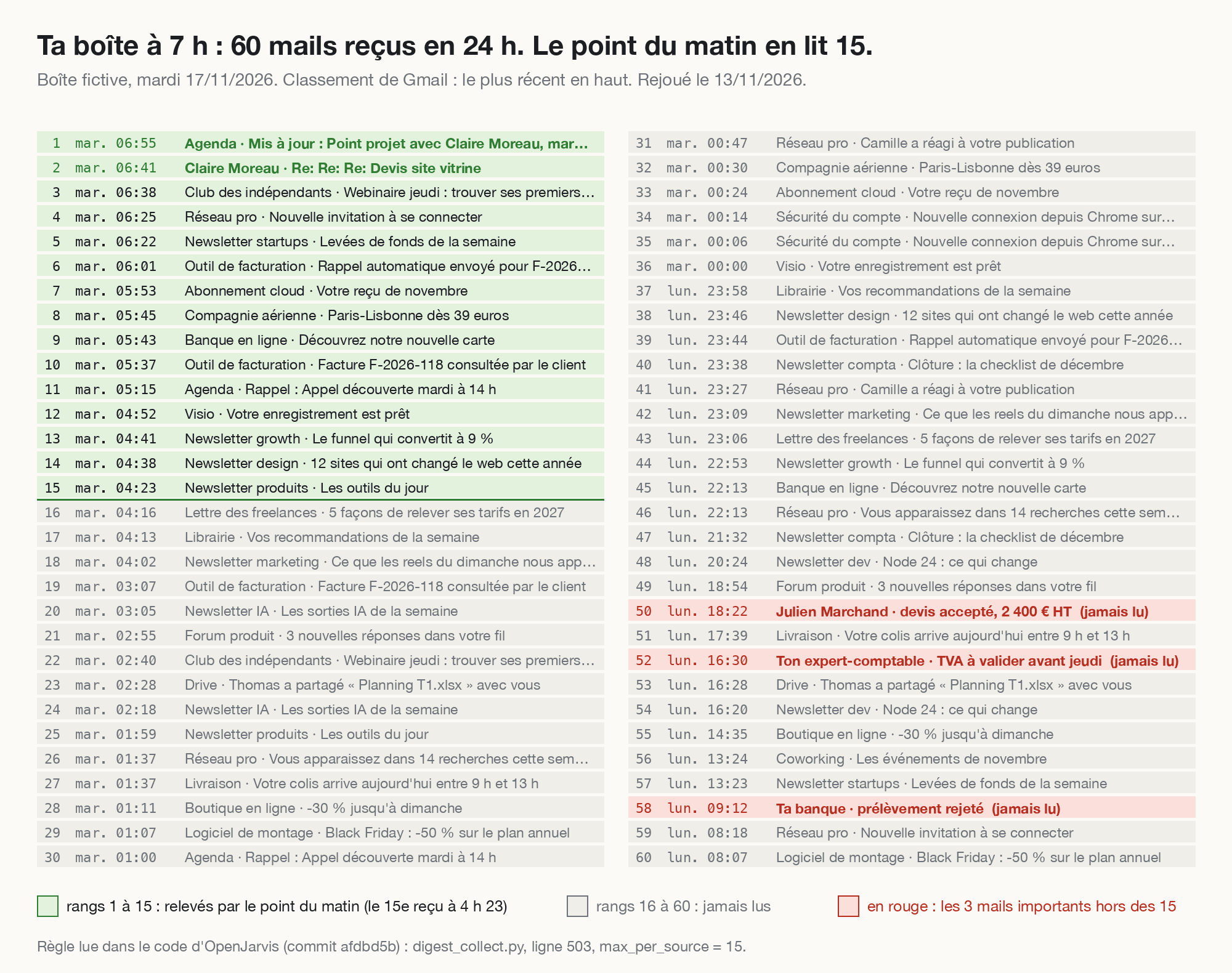
Les 15 mails relevés s’arrêtent à celui de 4 h 23. Tout ce qui est arrivé avant, entre lundi 8 h et mardi 4 h, n’existe pas pour Jarvis. Dans ces 15, deux comptent : la troisième relance de Claire Moreau et le point projet qu’elle a avancé à 9 h 30. Le briefing les a trouvés et mis en tête.
Ce que le briefing n’a jamais pu dire :
- Julien Marchand accepte le devis à 2 400 euros HT et demande quand signer (lundi 18 h 22, rang 50).
- L’expert-comptable attend la validation de la TVA d’octobre avant jeudi (lundi 16 h 30, rang 52).
- La banque signale un prélèvement de 412 euros rejeté, à régulariser sous 48 heures (lundi 9 h 12, rang 58).
Ce test vaut ce qu’il vaut : un seul essai, une boîte inventée, un autre modèle que celui du preset. Et on n’a pas rejoué l’étape où OpenJarvis note son propre briefing et le refait sous 7 sur 10. Le plafond, lui, ne dépend pas du modèle : il est dans le code.
Ce que tu peux faire
Sans toucher au code, une seule chose marche : faire entrer moins de mails. Ranger ou archiver ne change rien, puisque la requête ignore la boîte de réception et les libellés ; seuls le spam et la corbeille sont exclus. Se désabonner des newsletters, ou créer un filtre Gmail qui supprime d’office certains expéditeurs, les sort du compte.
L’autre solution touche au code. Tu peux demander à Claude Code de restreindre la requête Gmail, ou de monter la limite. C’est une modification du code d’OpenJarvis, à tes risques, et on ne l’a pas testée :
Dans ~/.openjarvis/src/src/openjarvis/tools/digest_collect.py, le point du matin relève au plus 15 éléments par source (max_per_source = 15, ligne 503), et la requête Gmail ne filtre que la date. Modifie le code pour que, pour la source gmail seulement, la requête ajoute in:inbox -category:promotions -category:social, et que la limite passe à 30 pour gmail. Ne touche pas aux autres sources. Montre-moi le diff avant d'enregistrer, puis dis-moi comment revenir en arrière.
Trois conséquences à connaître. Le commentaire du code dit que la limite évite de noyer le modèle : plus de mails, c’est un point plus long à préparer et un risque que le petit modèle en oublie. La mise à jour d’OpenJarvis (jarvis self-update) passe par git, qui refusera de mettre à jour un fichier que tu as modifié. Et pour annuler :
cd ~/.openjarvis/src && git checkout -- src/openjarvis/tools/digest_collect.py
Partie 8Ce qui reste sur ton ordi, et ce qui part sur internet
Reste sur ton Mac, avec la config de ce guide :
- le modèle de langue et tout ce qu’il lit, dans Ollama ;
- la config, l’historique des points du matin, la mémoire de Jarvis, tes jetons Google et ton Client Secret, dans ~/.openjarvis ;
- la voix Kokoro et la transcription faster-whisper, une fois leurs modèles téléchargés.
Part sur internet :
- à chaque point du matin, les demandes à Gmail et à Google Agenda (tes mails sont chez Google de toute façon) ;
- le texte du briefing, si la voix reste sur Cartesia ou OpenAI ;
- tes questions et le contenu de tes mails, si une clé d’API a réglé Jarvis sur un modèle en ligne (partie 2) ;
- les recherches web, par DuckDuckGo, si Jarvis utilise l’outil de recherche activé dans le preset ;
- les statistiques d’usage, seulement si tu as dit oui. D’après la doc du projet : jamais le contenu des conversations, seulement des compteurs et des durées ;
- les téléchargements : modèles Ollama, Kokoro et Whisper depuis Hugging Face, Rust.
Pour un contrôle, la doc donne une commande qui liste les points de sortie de ta config. Non testé par nous :
jarvis scan --data-boundaries
Partie 9Désinstaller
jarvis-uninstall
Le script te demande de taper « yes ». Il supprime tout ~/.openjarvis : config, mémoire, historique, jetons Google, et les commandes jarvis et jarvis-uninstall.
Il laisse en place Ollama, uv et Rust, qui peuvent servir à d’autres outils, et les modèles téléchargés par Ollama, qui pèsent le plus lourd. Pour les retirer :
ollama list
ollama rm qwen3.5:27b
Remplace 27b par chaque modèle de la liste. Il reste aussi les deux lignes ajoutées à ton ~/.zshrc sous le commentaire OpenJarvis, à effacer à la main. Enfin, retire l’accès dans les réglages de sécurité de ton compte Google (applications tierces ayant accès à ton compte), et supprime le projet dans la console Google Cloud si tu n’en as plus besoin. Non testé par nous.
Partie 10La méthode
Guide écrit le 13 novembre 2026. Le code d’OpenJarvis a été lu au commit afdbd5b du jour ; chaque comportement décrit renvoie à un fichier et une ligne. Le script d’installation servi par le site officiel était identique, à l’octet près, à celui du commit (847 lignes). Ont aussi été relus ce jour-là : le README, la documentation (point du matin, connecteurs, statistiques, téléchargements, planificateur), la page openjarvis.stanford.edu, le papier arXiv 2605.17172 (version 1 du 16 mai 2026), la page des versions GitHub, la page des voix de Kokoro, la page des modèles qwen3.5 d’Ollama, les pages de prix de Cartesia et d’OpenAI, et la doc OAuth et les quotas de Google.
Test d’installation, le 13 novembre 2026 à 15 h 45, heure de Paris : claude -p avec la phrase de la partie 2, options --safe-mode et --permission-mode plan, dans un dossier vide, sur abonnement. 72 secondes, rien d’installé, un plan et deux questions.
Rejeu du point du matin, le même jour : boîte fictive de 60 mails et agenda de trois rendez-vous, relevé et consigne recopiés du code, persona traduit, Claude Haiku 4.5 par claude -p sans outil. Un seul essai.
Rien n’a été lancé d’OpenJarvis, d’Ollama ni de Kokoro. Les commandes marquées « non testé par nous » sont lues dans le code ou la doc. Ce guide décrit l’état du 13 novembre 2026 ; le dépôt change chaque semaine, crois la doc officielle si elle a bougé.
Les sourcesSources
- Le dépôt : open-jarvis/OpenJarvis sur GitHub, licence Apache 2.0, commit afdbd5b du 13 novembre 2026.
- La page officielle : openjarvis.stanford.edu.
- Le papier : Personal AI, On Personal Devices, Saad-Falcon, Narayan et al., Stanford et Lambda Labs, 16 mai 2026.
- La doc du point du matin : Morning Digest ; les connecteurs Google : Channels and connectors ; les statistiques : Telemetry.
- L’appli de bureau : page des versions, version 1.0.5 du 11 novembre 2026.
- Les voix Kokoro : VOICES.md sur Hugging Face.
- Les modèles : qwen3.5 sur Ollama.
- Les prix : Cartesia et OpenAI, relevés le 13 novembre 2026.
- Google : OAuth 2.0, expiration des jetons, quotas de l’API Gmail, quotas de l’API Agenda.
- Claude Code : installation et comptes acceptés.
Fondateur d'Eigenflow. On construit des agents et des automatisations IA pour les PME et les indépendants.
Guide écrit le 13 novembre 2026. Le code d'OpenJarvis a été lu au commit afdbd5b du jour, et chaque comportement décrit renvoie à un fichier et une ligne. Le script d'installation servi par le site officiel était identique à celui du commit (847 lignes). Relus le même jour : README, documentation, page openjarvis.stanford.edu, papier arXiv 2605.17172, pages des versions, des voix Kokoro et des modèles Ollama, prix de Cartesia et d'OpenAI, doc OAuth de Google. Test d'installation : claude -p en mode plan, dans un dossier vide, 72 secondes, rien d'installé. Rejeu du point du matin : boîte fictive de 60 mails, relevé et consigne recopiés du code, persona traduit, Claude Haiku 4.5 à la place de qwen3.5:9b, un seul essai. Rien n'a été lancé d'OpenJarvis, d'Ollama ni de Kokoro.
Ce guide décrit OpenJarvis au 13 novembre 2026.
Le dépôt change chaque semaine. Si une commande ne répond plus comme ici, la documentation officielle fait foi.
Le guideCe qu'il y a dans ce guide
Tu as commenté JARVIS, voici le guide. OpenJarvis est un assistant IA open source qui tourne sur ton ordinateur : le modèle de langue reste chez toi, et il peut te lire chaque matin un point sur tes mails et ton agenda.
Ce guide suit l’ordre du reel. L’installer avec Claude Code, lui choisir une voix (il y en a une française), lui parler, brancher Gmail et Google Agenda, régler le point du matin à 7 h en français. Puis le piège : il ne lit que 15 mails. On l’a mesuré sur une boîte de 60.
Tout a été relu le 13 novembre 2026 : le code au commit afdbd5b du jour, le script d’installation, la documentation officielle, le papier de recherche et les pages de prix. On n’a rien installé sur notre Mac. Nos deux tests sont décrits avec leurs chiffres, et tout ce qu’on n’a pas lancé est marqué « non testé par nous ».
On n’a aucun lien avec les auteurs d’OpenJarvis, ni avec Stanford.